## setup
Setup-Tutorial
Obsidian mit EiraSync verbinden — in wenigen Schritten.
Setup-Link aus dem Dashboard kopieren, LiveSync-Plugin installieren, Link einfügen — fertig. Folge die Abschnitte der Reihe nach.
1. Setup-Link holen
Im EiraSync-Dashboard
Melde dich an, öffne deinen Vault und klicke „Neuen Setup-Link erzeugen“.
Kopiere Setup-Link und URI-Passphrase — du brauchst beides gleich in Obsidian.
Tipp: Link und Passphrase jetzt speichern. „Neu erzeugen“ trennt alle Geräte.
2. LiveSync-Plugin installieren
Installiere Self-hosted LiveSync — das offizielle Community-Plugin für Obsidian (Autor: vrtmrz).
In Obsidian installieren & aktivieren
Einstellungen → Community plugins → Browse → „LiveSync“ suchen.
„Self-hosted LiveSync“ installieren und mit „Enable“ aktivieren — Plugin-Seite. Am Handy läuft es genauso.
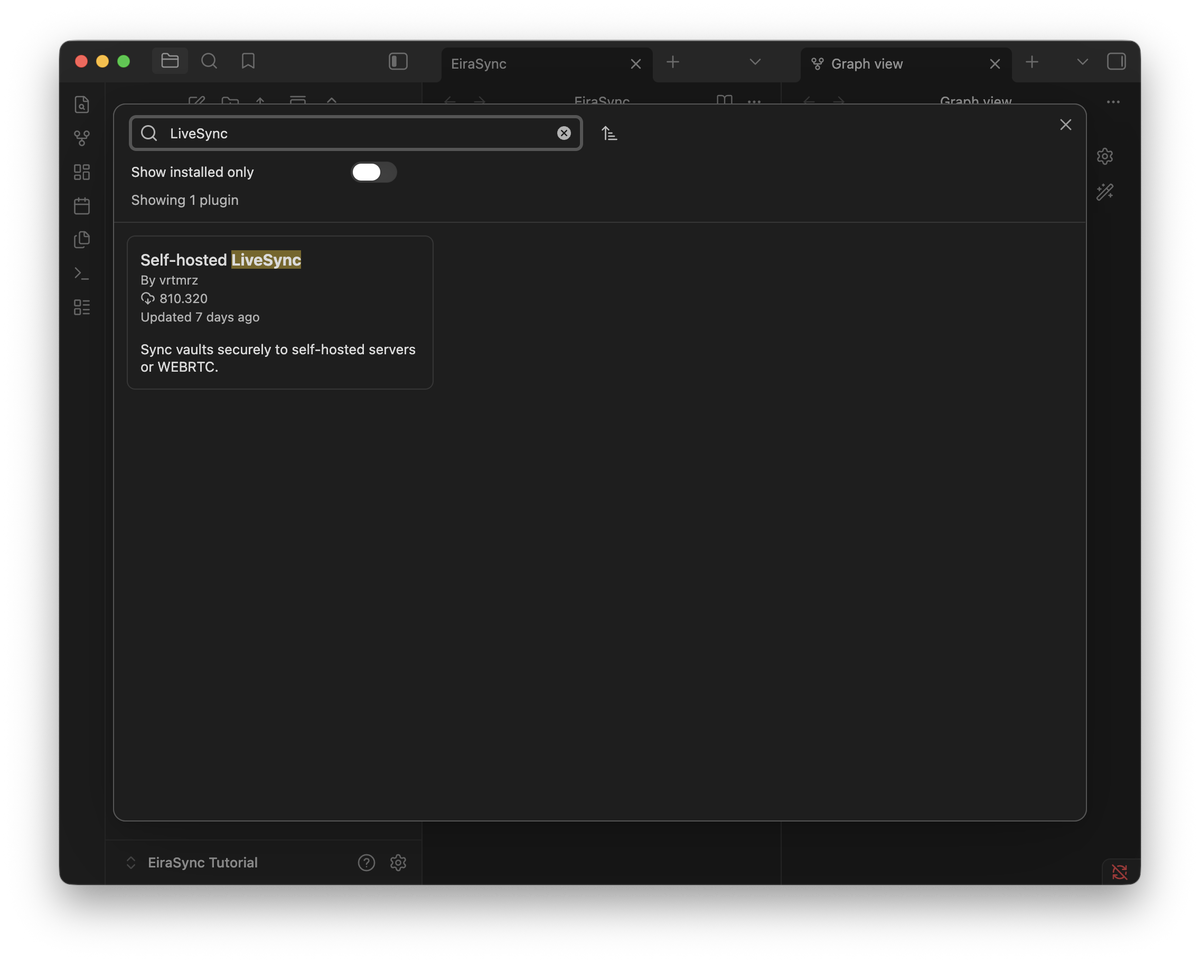
Desktop — Autor: vrtmrz 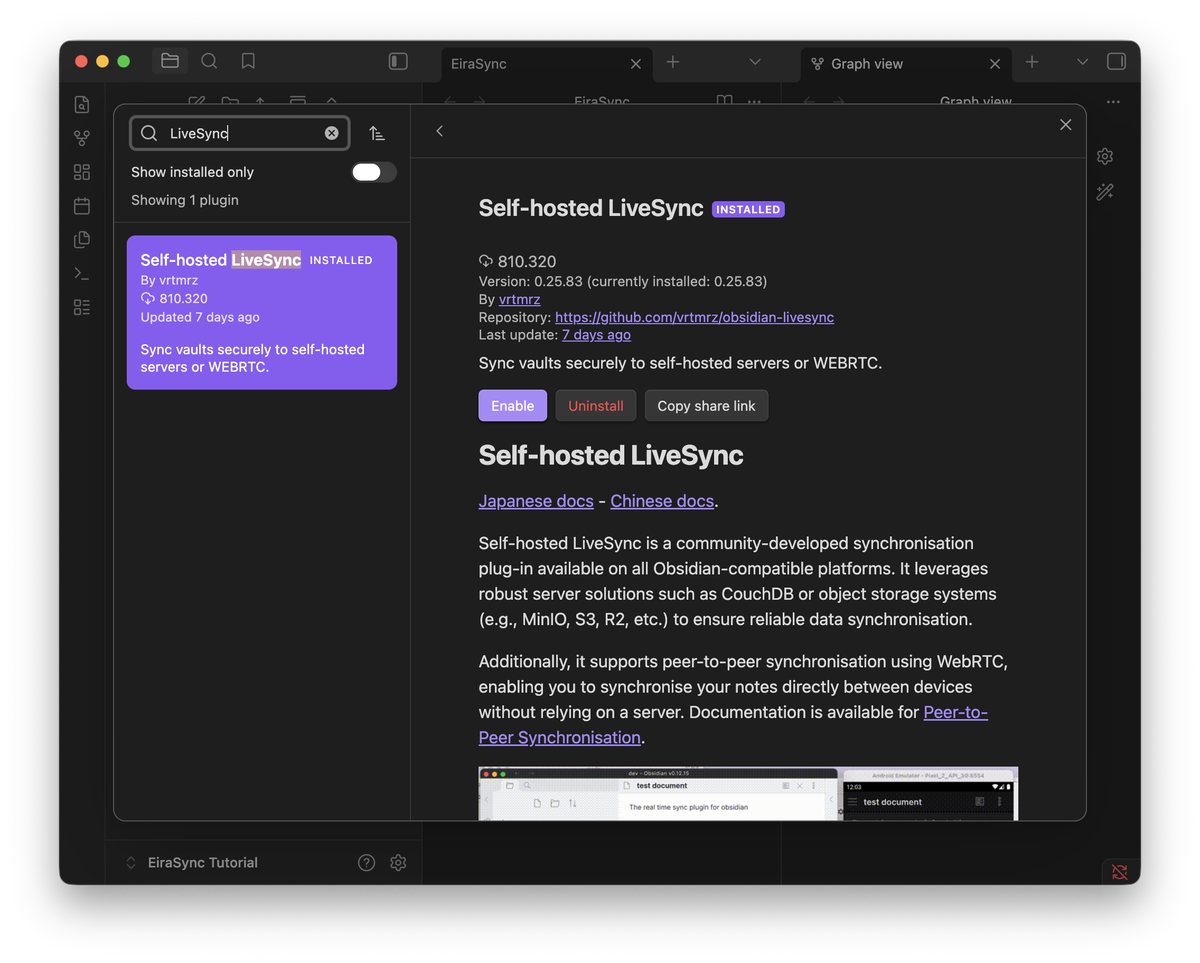
Desktop — „Enable“ klicken 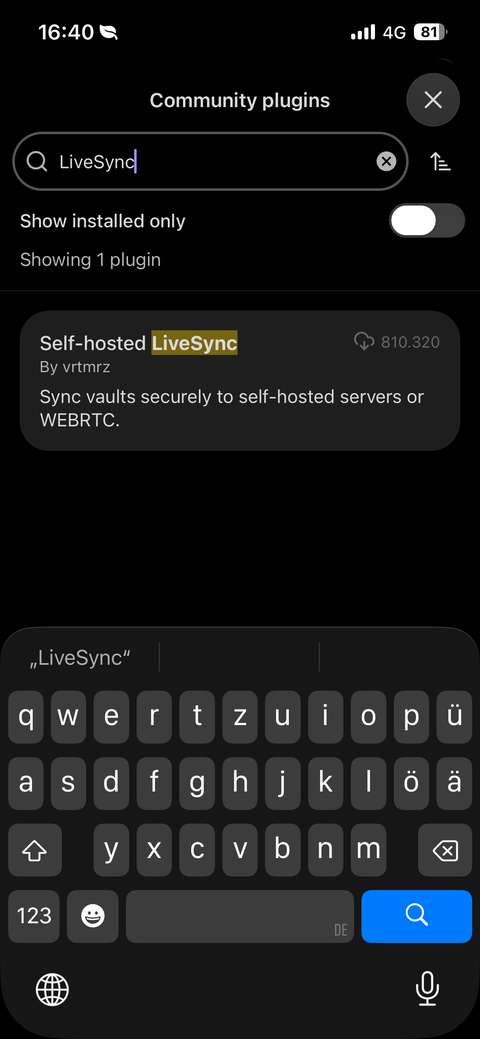
Handy — gleicher Ablauf
3. Erstes Gerät einrichten
Assistent durchlaufen
„I am setting this up for the first time“ wählen.
Als Verbindungsweg „Use a Setup URI“ belassen und fortfahren.
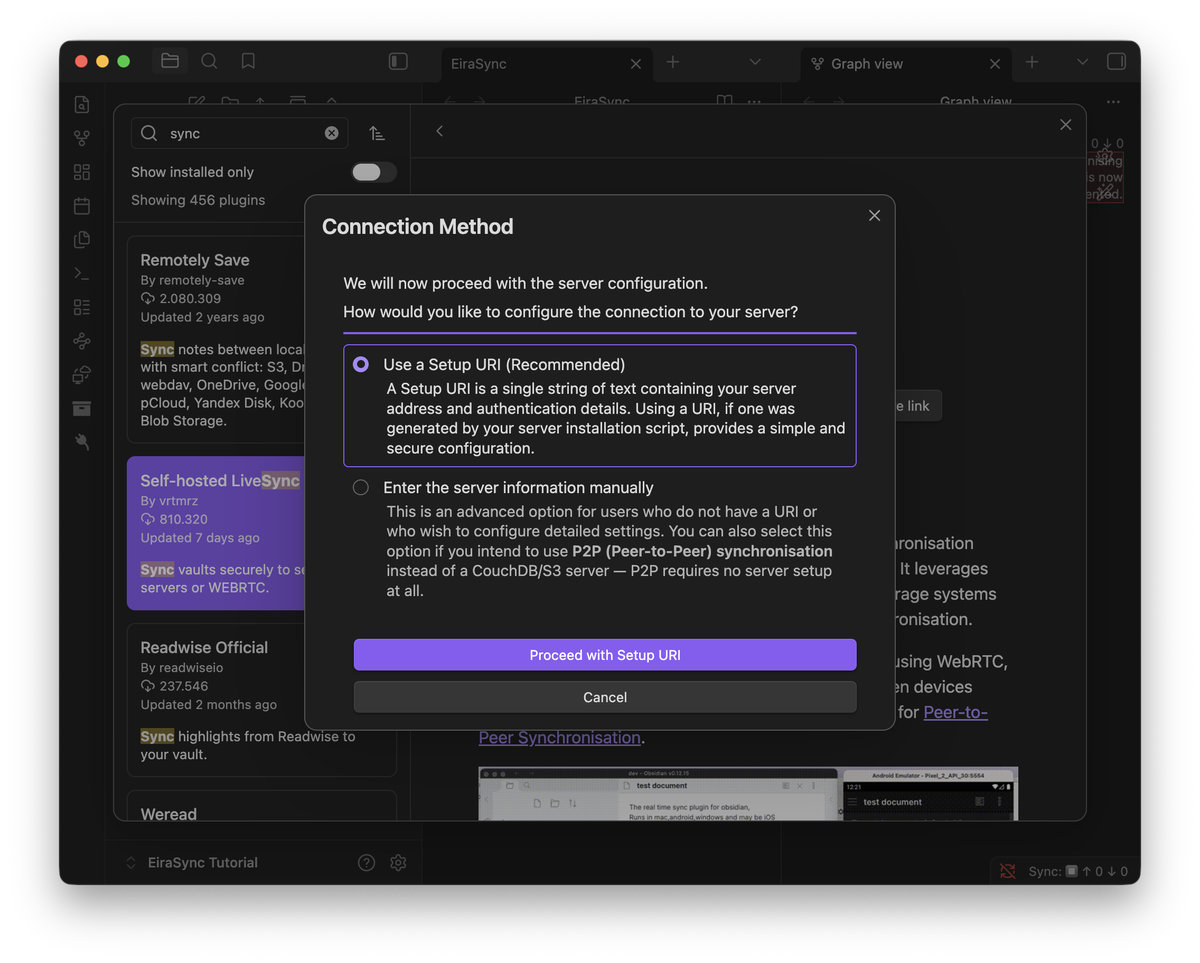
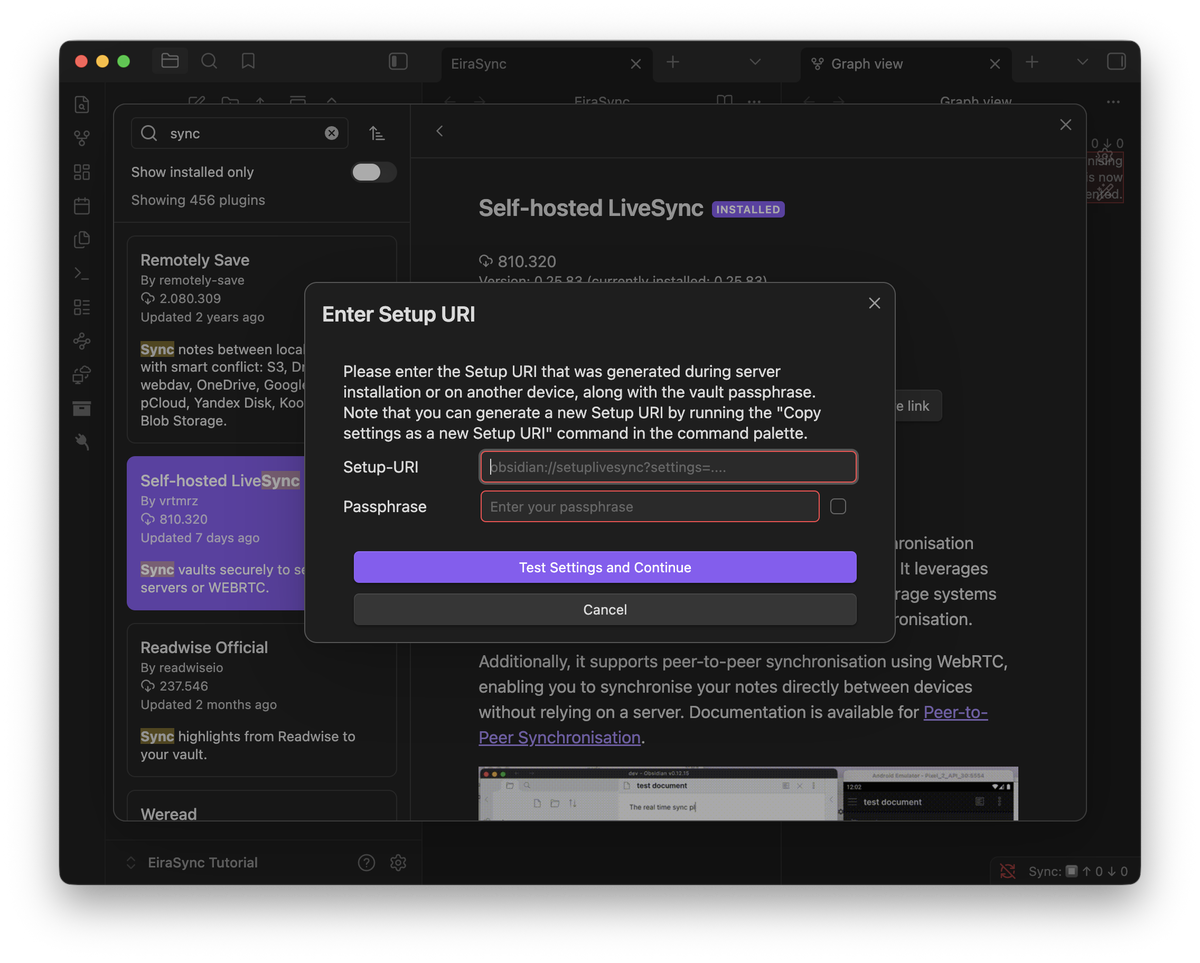
Link und Passphrase einfügen
Setup-Link und URI-Passphrase aus EiraSync einfügen → „Test Settings and Continue“.
Bei der Frage zum Hochladen: „Yes“ — deine Notizen gehen in die Cloud.
4. Weiteres Gerät hinzufügen
Gleicher Setup-Link wie auf Gerät 1 — keinen neuen im Dashboard erzeugen.
Zweiter Computer
LiveSync installieren, im Assistenten „adding a device to an existing setup“ wählen.
Denselben Setup-Link und dieselbe Passphrase einfügen. Beim Hochladen: „No“.
Handy per QR-Code
Self-hosted LiveSync installieren, „adding a device to an existing setup“ wählen, dann „Scan a QR Code“.
Am ersten Gerät: Einstellungen → Self-hosted LiveSync → Tab „Setup“ → „Show QR code“ → „For your eyes only“.
QR-Code mit dem Handy scannen, Passphrase eingeben.
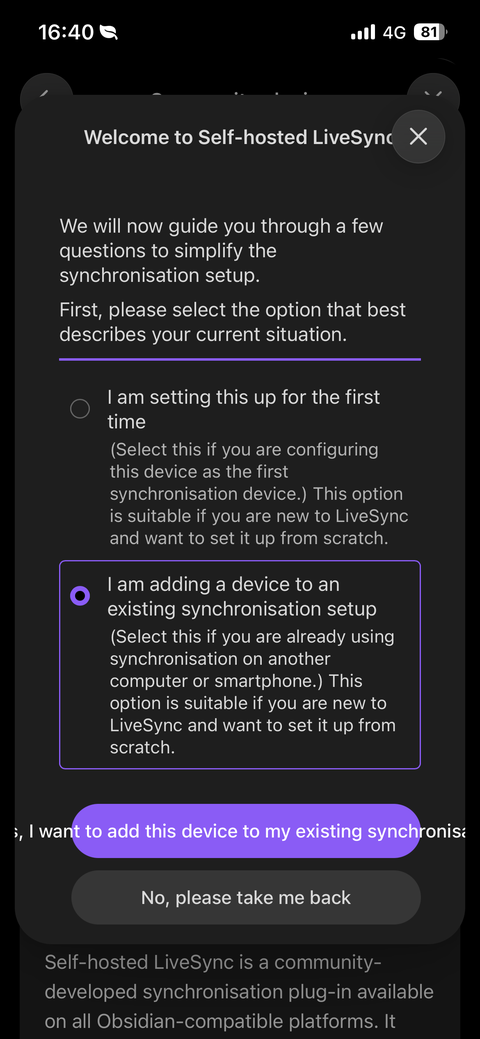
Handy — „adding a device“ wählen 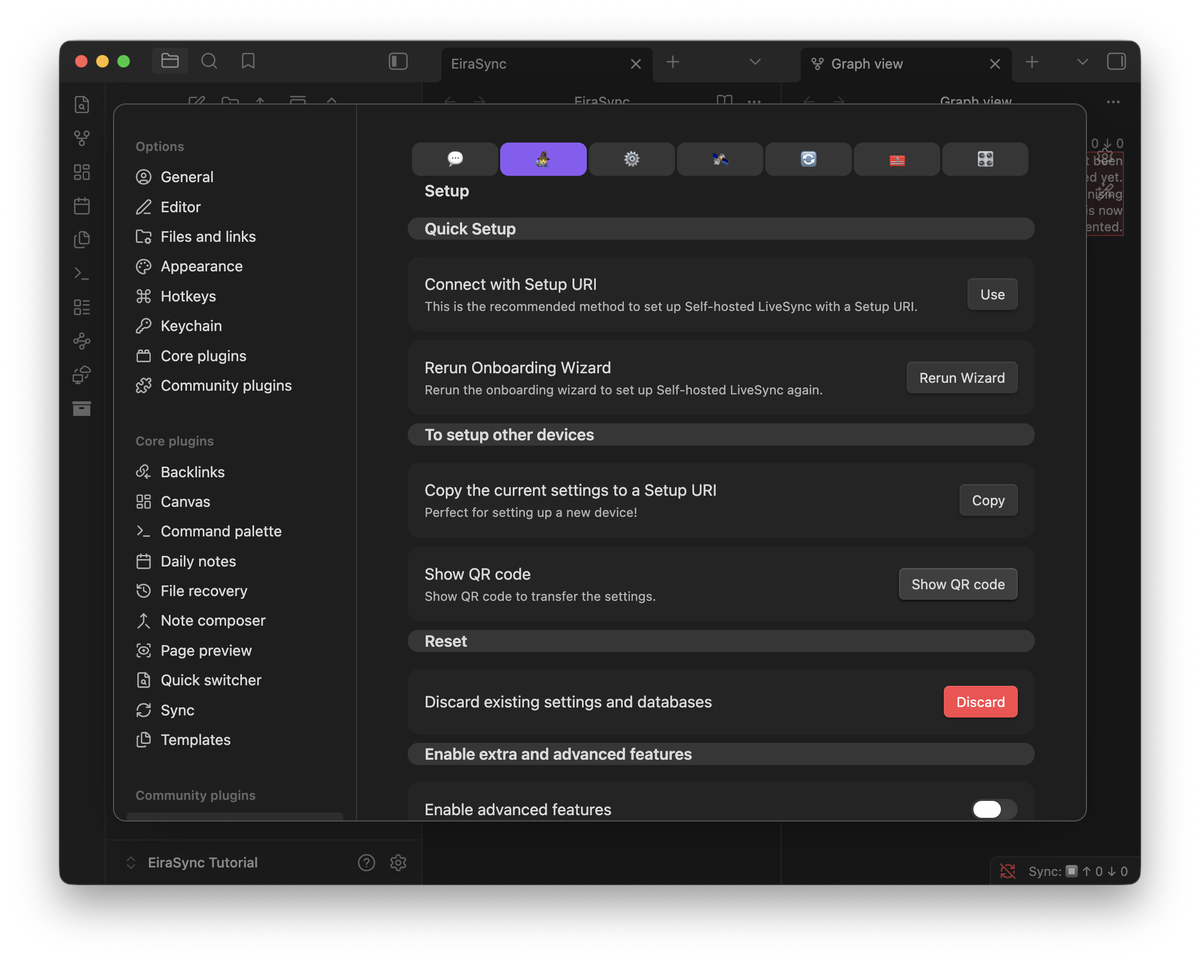
Computer — Tab „Setup“ → „Show QR code“ 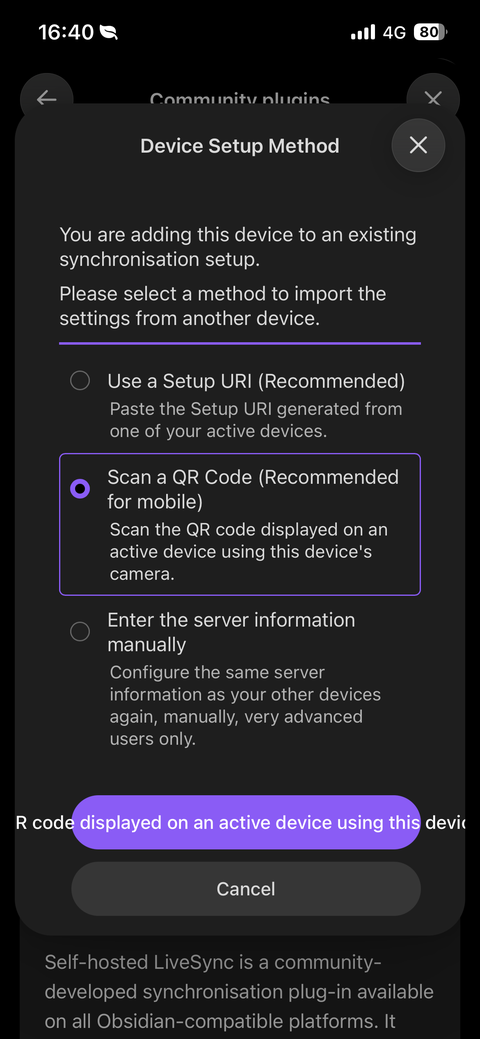
Handy — „Scan a QR Code“ wählen 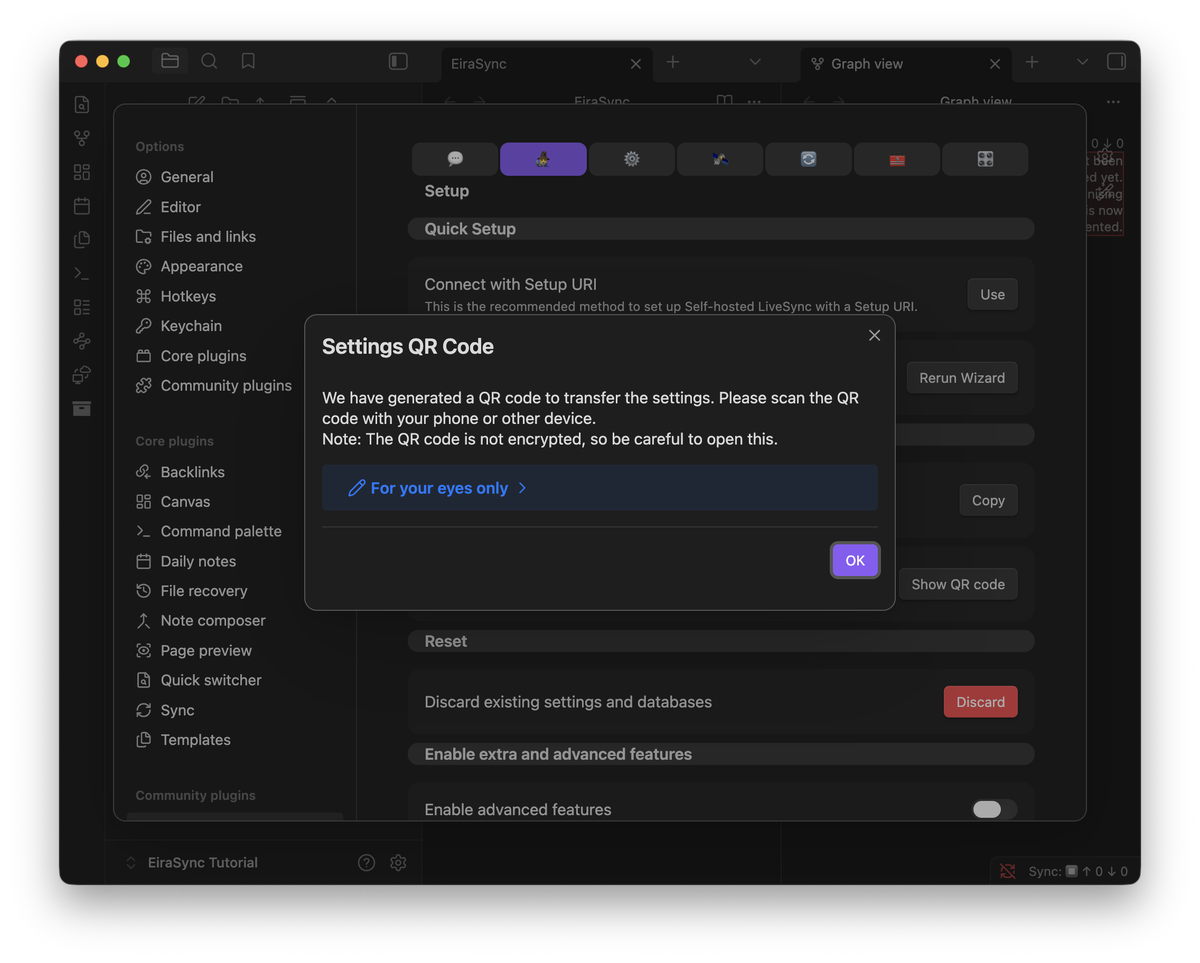
Computer — „For your eyes only“ antippen
Super — du hast es geschafft!
Deine Notizen synchronisieren sich jetzt zwischen deinen Geräten. Im Dashboard siehst du jederzeit den Status deines Vaults.
Zum DashboardGut zu wissen
Zero-Knowledge-Architektur
Deine Notizen werden auf deinem Gerät verschlüsselt, bevor sie den Server erreichen. EiraSync speichert nur verschlüsselte Daten — wir können deine Notizen nicht lesen, auch wenn wir wollten. Nur du hast den Schlüssel.
Ein Link für alle Geräte
Desktop und Handy nutzen denselben Setup-Link.
„Not a server admin“
Kannst du ignorieren — ist bei deinem privaten Vault normal.